ブログで心の声を届ける WordPress管理画面の使い方(5)
※ WordPressでサイト制作をはじめたい人のための記事は以下になります。
- WordPressとは?特徴と魅力・導入の検討
- 2.WordPressの導入決定後、準備するもの
- 3.WordPressサイト制作に必須/お名前.comで『独自ドメイン』を取得する手順
- 4.エックスサーバー申込み・契約の手順/WordPressをインストールする方法
- 5.WordPress管理画面へログインする手順(←当記事)
- 6.WordPressサイト制作/管理画面の構成と操作概要
- 7.WordPressサイト制作/インストール直後の『設定』
- 8.WordPressサイト制作/『プラグイン』を導入する
- 9.WordPressサイト制作/外観・サイトデザイン『WordPressテーマ』をインストール・設定する
- 10.WordPressサイト制作/コンテンツ作成基礎・文章(ブログ・記事)を投稿する
- 11.WordPressサイト制作/投稿記事の編集と削除の手順解説
WordPressをインストールできた方は、次に管理画面へのアクセスとログインする方法について確認しておきましょう。
WordPressをはじめたばかりの頃は、管理画面にログインする方法を忘れてしまったりするかもしれません。
ですので管理者ページのURLを「お気に入りに保存」、またはメモしておくことをおすすめします。
管理者ページへは、ドメインの後に
『 /wp-admin 』
をつけることでアクセスできますので、こちらは念のために憶えておくと良いと思います。
管理者ページURL ➤ http://ドメイン名/wp-admin
管理画面へログインする手順
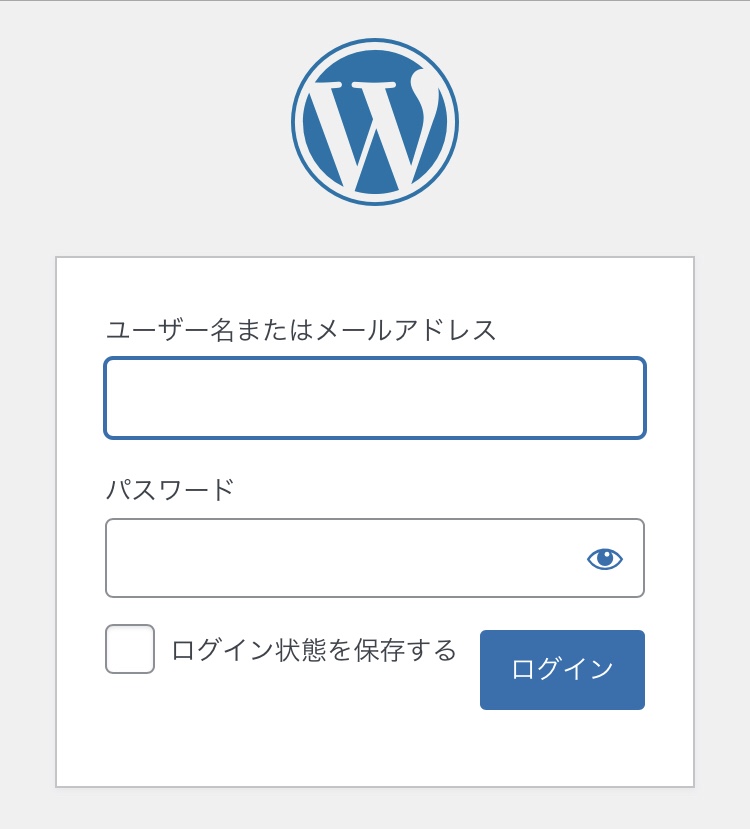
1.管理者ページURLへアクセスすると、上の画像のログイン画面が表示されます。
2.「ユーザー名またはメールアドレス」と「パスワード」を入力します。
3.「ログイン」ボタンをクリックします。
4.「パスワード」欄下の「ログイン状態を保存する」にチェックを入れておけば、一定期間、管理画面へ自動でログインすることができます。
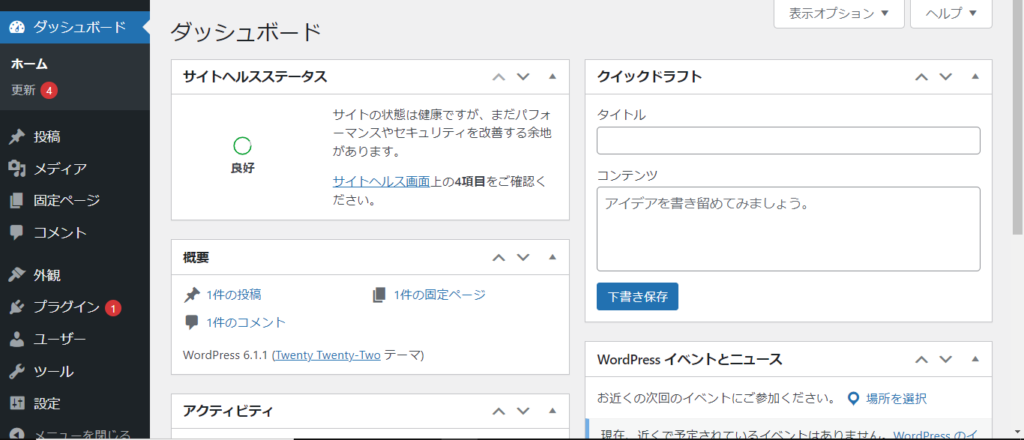
ログインが完了すると、下の「管理画面」が表示されます。
※補足(2026年時点)
現在は、WordPressサイトを安全に運営するために、ログイン情報やセキュリティ管理の重要性が以前より高まっています。
特に、推測されやすいパスワードを避けることや、二段階認証機能を利用することは、基本的なセキュリティ対策として広く利用されています。
また、レンタルサーバーやWordPressテーマによっては、管理画面のログインURL変更機能やセキュリティ機能が標準搭載されている場合もあります。
そのため、「 /wp-admin 」にアクセスできない場合でも、独自設定によってログインURLが変更されているケースがあります。
WordPressは非常に自由度の高いシステムですが、その分、定期的な更新やセキュリティ管理も大切になります。
無理に複雑な設定を増やしすぎず、まずは基本的な管理を丁寧に続けることをおすすめします。
Read more articles
人生をコンテンツ化するために WordPressプラグインで...

自分のブランドを創る WordPressでドメイン取得の簡単...

WordPressで自分らしいブログを 管理画面の簡単操作ガ...
世界観を形にする WordPressで始めるサイト設定のコツ...

WordPressで「自分らしい」ブログを始める 人生を輝か...

WordPressで自分らしいデザインを テーマ選択と設定の...

人生をコンテンツ化 WordPress記事を編集・削除する方...

自分らしいブログを構築 WordPressを始める準備のステ...

WordPressで心の声を投稿 自分らしくブログ記事を書く...